Questo possiamo definirlo un post “su richiesta”, perché io ai miei lettori ci tengo e se posso essere d’aiuto non mi tiro indietro.
Stavamo infatti verificando come anche un semplice programma di videoscrittura da ufficio, con qualche accortezza, possa essere utilizzato per scrivere un libro, lasciando da parte la complessità dei software per la scrittura creativa, come yWriter o Scrivener.
Ci eravamo quindi addentrati nell’analisi dei più conosciuti, con uno sguardo anche alle utility in cloud:
Non sono gli unici programmi con cui scrivere un testo lungo, soprattutto oggi con internet abbiamo davvero l’imbarazzo della scelta sia di programmi gratuiti da installare sul proprio computer sia app consultabili dal proprio smartphone o tablet in viaggio.
Qualcuno tra i commenti si è messo in lista per Dropbox Paper, che avevo citato io perché proprio in quei giorni mi era giunta notifica di aggiornamento (utilizzo Dropbox, ma finora non avevo mai provato Paper nemmeno io).
Rimane però il fatto che ognuno deve trovare lo strumento adatto per sé stesso, quello che gli consente di scrivere con velocità e destrezza un testo che sia il più accurato possibile (onde limitari i danni in fase di revisione, che rischia di divenire infinita). Probabilmente la scelta dipende anche da che tipo di scrittori siete: Plotter, pantser …o plotser?
Tornando al nostro Dropbox Paper, se devo essere sincera, un pochino mi ha deluso.
E’ vero che si tratta di un servizio recente rispetto al suo concorrente Google Docs (rilasciato ad ottobre 2015) e che è stato sviluppato ponendo maggior attenzione al lavoro in gruppo e alla collaborazione, più che come editor di testo individuale.
Però per conto mio, mancano i fondamentali: se devo scrivere un testo, da condividere o presentare ad un pubblico, il minimo indispensabile è il correttore ortografico, non credete?
Quando si ha a che fare con un’enorme mole di dati, qualsiasi strumento ci consenta di semplificarli e dipanare la matassa è il benvenuto. Sia che si tratti di gestire le ricerche per la propria tesi di laurea o gli aspetti dell’ultimo progetto lavorativo da chiarire con il cliente, occorre qualcosa di evoluto rispetto alla struttura lineare di un semplice documento.
Per questo motivo si utilizzano anche a livello informatico le mappe mentali (anche se il termine corretto sarebbe solution map).
Anche senza accorgermene, ma spesso mi ritrovo a scrivere nei fogli i miei appunti proprio nel formato di mappe mentali: anche la mia to do list giornaliera segue lo schema di una mappa mentale, partendo dagli appuntamenti salienti, fino a terminare nel particolare e negli aspetti di poco conto, che potrei anche rimandare.
Per la facilità di memorizzazione, in quanto concentrato sull’aspetto visivo, le mappe mentali vengono anche sempre più impiegate in ambito scolastico. Aiutano molto gli alunni a chiarire i concetti per gradi e assimilarli più velocemente.
E conosco molti scrittori e blogger che preferiscono organizzare il loro materiale, definire i loro personaggi e la struttura della propria storia proprio con le mappe mentali, per avere sempre una visione d’insieme della direzione.
Vi presento quindi Coggle, uno strumento facile, intuitivo, coloratissimo e soprattutto gratuito! Le vostre mappe mentali online a portata di click!
Molti autori trovano troppo complessi i software sviluppati appositamente per la scrittura creativa, come yWriter o Scrivener, che oltre all’editor forniscono una gestione evoluta di tutte le altre informazioni inerenti alla progettazione della trama. Preferiscono invece utilizzare i classici programmi di videoscrittura da ufficio, perché ne hanno già confidenza dal mondo del lavoro, lamentando però difficoltà nel muoversi all’interno di testi lunghi ed elaborati. C’è da rischiare il polso a furia di scorrere la rotellina del mouse o dover cercare di volta in volta delle parole chiave per spostarsi nel documento.
Per evitare di impazzire, abbiamo visto Come scrivere un libro con Microsoft Word e, per chi voglia risparmiare sulle licenze, Come scrivere un libro con LibreOffice, senza perdersi nulla dell’organizzazione dei programmi creati ad hoc.
C’è però un altro strumento, utile perché non richiede installazione ma è sempre disponibile online, comodo se siete in un computer in prestito: Google Docs, ovvero l’elaboratore di testi della suite Google con archiviazione in cloud sul suo Drive.
Ne avevamo già parlato analizzando un’altra importante funzione, il Voice typing, ovvero il riconoscimento vocale gratuito di Google Docs con i browser Chrome.
Ma come gli altri programmi di videoscrittura, in Google Docs trovate anche il correttore ortografico, le sostituzioni automatiche e la struttura navigabile del documento. Senza contare che è accessibile anche dal vostro smartphone, tramite la sua app ufficiale.
Insomma, non ci sono più scuse per non scrivere, everytime and everywhere! 😉
Abbiamo già visto come scrivere un libro utilizzando solo Microsoft Word, senza perdersi l’organizzazione tipica dei programmi di scrittura creativa, come yWriter o Scrivener: grazie al riquadro di spostamento e agli stili preimpostati per titoli e sottotitoli possiamo muoverci velocemente attraverso il documento e fornirgli una struttura ordinata. Con l’occasione abbiamo anche verificato come impostare il correttore ortografico e le sostituzioni automatiche, per essere ancora più agili in stesura e revisione. Potete leggere l’articolo qui: Come scrivere un libro con Word
Mentre preparavo quel post, contemporaneamente stavo controllando le stesse funzionalità su LibreOffice Writer, il pacchetto opensource completamente gratuito e alternativo a Microsoft Office. E infatti nei commenti me lo avete chiesto in tanti, perché finalmente lo sviluppo di questa suite ha raggiunto un livello eccellente, soprattutto per le utenze non professionali che non necessitano di moduli complessi e possono così risparmiare sui costi di licenza.
Ecco dunque anche il breve how-to per scrivere un libro solo con LibreOffice Writer.
Qualcuno di voi potrebbe anche ritrovarsi nella sfortunata condizione di essere su un computer altrui, in prestito diciamo, senza né Word né Writer a disposizione e con un utente che non ha i diritti per nuove installazioni. Vi rassegnate alla carta?
E se vi dicessi che tutto questo è presente anche in Google Docs? Basta solo una connessione ad internet!
Ma questo potrebbe essere un altro post. Magari iscrivetevi alla newsletter per non perderlo! 😉
In questo periodo mi è capitato di curare un documento redatto con Microsoft Word, particolarmente ricco di immagini. L’obiettivo finale era trasformarlo in un file pdf, con i segnalibri cliccabili per spostarsi velocemente lungo le sezioni del file. Per ottenere questo, Word mette a disposizione la struttura per gli stili dei titoli, che vengono automaticamente convertiti nei segnalibri al salvataggio in formato pdf. Anche questa struttura permette di muoversi velocemente lungo il documento Word.
Dato che sto anche continuando a sistemare gli appunti del mio IPDP da cartaceo in digitale, e non sempre ho a disposizione yWriter, mentre Word è installato su tutti i miei computer, ho utilizzato questo modello, ricreando nel file Word la stessa struttura Capitoli-Scene del progetto yWriter.
Ho pensato quindi a tutti gli amici scrittori che lamentano il polso affaticato, in fase di revisione soprattutto, o a chi impazzisce nel cercare delle parole chiave nel documento per rintracciare una determinata scena. Ecco quindi un veloce how-to per scrivere un libro anche solo con Word, senza perdersi l’organizzazione dei programmi creati ad hoc.
Non avete una licenza Microsoft Word? Nessun problema! E’ in arrivo anche un post per scrivere con LibreOffice Writer, il pacchetto opensource completamente gratuito e alternativo a Microsoft Office. Magari iscrivetevi alla newsletter per non perderlo!
Avevo già toccato l’argomento del free writing, la scrittura libera dalle distrazioni dei nostri computer, sempre connessi in rete e eccessivamente ricchi di notifiche. Potremmo pensare di disabilitare il wi-fi, ma in realtà quando scriviamo anche la sola barra degli strumenti diventa una tentazione micidiale per le nostre sinapsi. Dopo avervi mostrato il sito Noisli e il pacchetto OmmWriter, su suggerimento di un lettore (un altro capitano, forse un po’ più pirata, ma non ci scommetterei 😉 ), ho voluto provare quest’altro software che isola completamente l’area di lavoro, senza rinunciare alla potenza dell’organizzazione. WriteMonkey è infatti un’altra applicazione “zenware”, che aiuta a rimanere focalizzati sui propri pensieri e parole, con un’interfaccia utente estremamente ridotta. E’ leggera, portabile, veloce e soprattutto gratuita. Con una serie di strumenti innovativi concepiti come singoli plugin opzionali e il supporto completo al linguaggio Markdown (che non conoscevo, ma già stavo utilizzando nei miei appunti). E’ pensato espressamente per coloro che amano la semplicità di una macchina da scrivere, ma vivono ormai rassegnati nell’era digitale.
Quando si inizia a studiare il mondo editoriale, curiosando tra i blog degli aspiranti scrittori, i siti professionali di editor e agenzie, i bandi pubblicati dei concorsi letterari e le regole d’invio dei manoscritti alle case editrici, ci si scontra da subito con questa parola: cartella editoriale, in genere associata ad un numero di battute.
Non è la cartella del sistema operativo dove salvate i vostri file. E nemmeno quella brutta borsa rigida in cartone e similpelle con cui ci costringevano ad andare alle elementari (ai miei tempi almeno).
La cartella editoriale è l’unità di misura standardizzata (o quasi) utilizzata in campo editoriale per misurare la lunghezza dei fogli dattiloscritti. Ho lasciato tra parentesi il “quasi” perché con il passaggio dalla macchina da scrivere ai computer, dai tasti meccanici ai font grafici, ha fatto perdere una parte dello standard.
Ecco perché in rete ho trovato svariate spiegazioni di come impostare una cartella editoriale. Ed alla fine ho deciso di preparare dei modelli il più possibile fedeli alla definizione dattilografica. Modelli che potete scaricare gratuitamente. 😉
A volte mi perdo davvero in un bicchiere d’acqua e non vedo soluzioni che sono lì, a portata di naso!
L’aveva detto il Vecchio viaggiatore di panchine che occorre imparare a cambiare prospettiva per trovare il pezzettino mancante!
Devo dire, a mia discolpa, che mi mancava un frammento d’informazione.
E’ successo che stavo parlando con Mister E. dell’andamento a velocità tartaruga del mio (oramai ex) Summer NaNoWriMo, il cui primo step consiste nel riportare il testo cartaceo già prodotto in formato digitale, all’interno del software yWriter6 (tra un po’ ricominciano le lezioni!). Avevo anche pensato di “smontare” il quadernetto (sigh sigh) e passare tutte le pagine all’interno di uno scanner rotativo (a differenza degli scanner piani, il rotativo “mangia” più fogli velocemente, scannerizzando fronte e retro in contemporanea). Ovviamente sulla mia calligrafia non funziona il riconoscimento OCR (un software in grado di convertire immagini scansite in parole), ma almeno avrei avuto una copia digitale e avrei potuto lavorare quasi in ogni dove.
Mister E. candidamente me la butta lì: Non hai pensato di usare un software di riconoscimento vocale?
Ah!
No, in effetti no. Ma (e questa è l’indicazione errata archiviata nel mio database) non ci sono software di questo tipo gratuiti. Dragon Naturally Speaking parte da una licenza base di 99 euro (e devo dire che lo ricordavo molto più costoso).
Mister E., con un sorriso a tutta arcata dentaria modello Stitch: Google Docs fa il riconoscimento vocale tramite Chrome! Gratis!
E’ indubbio che un’immagine accattivante attiri lettori più facilmente rispetto ad un testo, per quanto studiato possa essere. Perché siamo abituati ad elaborare immagini ancor prima di odori, suoni o sensazioni tattili. In fondo, anche la lettura scaturisce dal codificare l’immagine della parola nella nostra mente. Con la differenza che una foto è immediata e intuitiva nella comprensione.
Tanto è vero che due social, Instagram e Pinterest, si sono addirittura specializzati nella sola condivisione di immagini, siano esse foto istantanee o illustrazioni creative.
E ci si sente un po’ in difficoltà rispetto a chi padroneggia software specializzati in fotoritocco o grafica vettoriale, che in quattro click di mouse realizzano opere d’arte dal nulla. Ma senza voler nulla togliere ai professionisti, ho scoperto da qualche mese uno strumento davvero straordinario: Canva, un servizio online gratuito per realizzare grafica professionale in maniera veloce e semplice.
Dal momento che raramente gli scribacchini sono anche grafici provetti, uno strumento così potente diventa indispensabile, soprattutto nella promozione all’interno dei social.
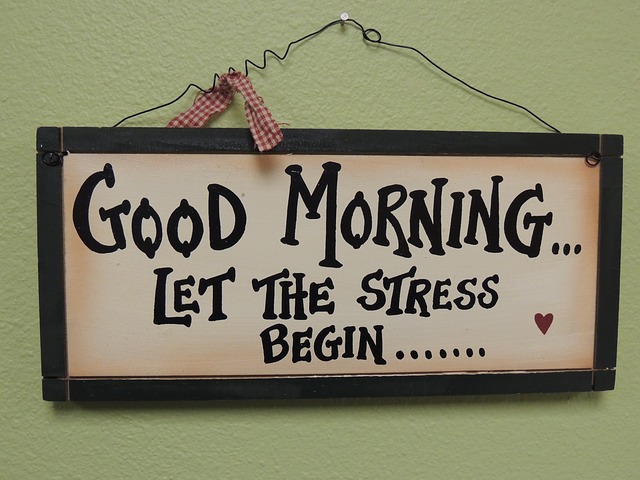
La giornata è cominciata con l’avviso in bacheca della prossima riunione condominiale e l’ordine del giorno promette battaglia?
L’auto si è rifiutata di accordarvi il viaggio in ufficio costringendovi a correre per l’ultimo autobus affollato?
I colleghi risultano particolarmente fastidiosi e richiedono la vostra assistenza anche per allacciargli le scarpe, riversando su di voi la responsabilità di qualsiasi attività sia andata storta?
Finalmente è arrivata una mail dall’agenzia letteraria che ha in valutazione il vostro romanzo, l’aprite trepidanti per poi leggere il solito “Le faremo sapere”?
E l’unica cosa che avete in mente è afferrare il martello di Thor e colpire ripetutamente il computer fino a ridurlo a brandelli? (anche qualche collega nelle vicinanze magari…)
Fermi! Il martello ve lo fornisco io. E non fa danni!
The Stress Game
Questo simpatico file viaggia con me, di portatile in portatile, da almeno 15 anni.
Sta nascosto nella mia cartella “Essenziali”, sempre pronto all’occasione. Perché è davvero una risorsa! Desktop Games (conosciuto anche come Stress Reducer, Stress Relief o solo Stress Game) funziona su tutti gli ambienti Windows, anche i più recenti (sui sistemi operativi Linux, va attivato il Wine emulator).
Non richiede installazione, basta semplicemente cliccare due volte sul file per vedere la schermata di presentazione. Da qui un altro click all’interno di questa o qualsiasi tasto per attivarlo.
La grafica del vostro desktop viene “fotografata” e appare in bella vista un martello. Cliccate e dateci dentro a tutto spiano!
Bene, state ufficialmente prendendo a martellate il vostro computer!
Con il tasto destro del mouse o con i tasti F1-F9 potete cambiare lo strumento.
A vostra disposizione avete:
Hammer: Martello per mandare in frantumi le finestre
Chain-saw: Motosega, fantastica! sentitevi come Jason di Venerdì 13!
Machine gun: Mitragliatrice, davvero veloce
Flame-thrower: Lanciafiamme
Color-thrower: Colore lanciatore, per i più creativi
Phaser: il phaser con effetto vaporizzatore in stile Star Trek
Stamp: Francobollo, immaginate di metter un bel (CLOSED) sulla mail del capo
Termites: termiti, a prima vista poco impattanti, ma lasciate una termite e poi martellatela, effetto splatter assicurato 😉
Washing: Lavaggio, per pulire con un getto lo schermo e proseguire nell’accanimento
Mi raccomando l’audio! E’ parte fondamentale della cura!
E quando vi sentite appagati e ricaricati, premete il tasto “ESC” della tastiera e tutto scompare, anche lo stress.
Vediamolo concretamente in azione in questo video, perché è ancora più semplice da capire:
Ne esiste anche una versione natalizia (la trovate qui: desktop-games-christmassy) ma sono solo state cambiate alcune immagini e nomi, mentre gli effetti ed il sonoro sono sostanzialmente gli stessi.
Il sito originale dell’autore a cui dobbiamo questa chicca: gemtree.com
Non mi piacciono le mele però…
Per i sistemi operativi Apple, ne esiste anche una versione ridotta, a pagamento ($ 1.99) su iTunes: itunes.apple.com
Come riescano a farvi pagare tanto per qualcosa che funziona ridotto, proprio non lo so.
Potere del marketing. 😉
Anche qualche video può aiutare
Durante la giornata salta fuori lo spiritosone di turno con la storica frase “Potrebbe essere peggio, potrebbe piovere”?
Per chi non lo sapesse, è una famosa battuta di “Aigor” (l’attore Marty Feldman) nel film “Frankenstein Junior”, pellicola comica di Mel Brooks, con Gene Wilder nella parte del nipote del dottor Victor von Frankenstein e parodia del romanzo originale (chissà che ne penserebbe Mary Shelley…)
La scena a cui il vostro amico fa riferimento è precisamente questa:
Allo spiritosone rispondetegli che sì, in effetti potrebbe essere peggio! LUI potrebbe finire come questa lavatrice:
E non ditemi che un sorriso non ve l’ha strappato! 😀
Altri rimedi?
Se avete altri strumenti simpatici per abbattere lo stress in un’istante, segnalatelo sotto nei commenti.
Che quando il gioco si fa duro, i duri cominciano a giocare!
Consenso ai Cookies
Questo sito utilizza i biscotti (cookies) per migliorare l'esperienza di lettura. Se accetti i biscotti, consideriamo che ti piaccia la ricetta che abbiamo utilizzato (solo cookies tecnici). Chiudendo il banner con la X in alto a destra saranno mantenute le impostazioni di default. Puoi comunque modificare la tua scelta in ogni momento nell'area "Privacy & Cookies Policy" che rimarrà visibile in basso a destra sul sito.
Maggiori informazioni sugli ingredienti qui: Libri, tè e biscotti (Cookies policy) Accetta tuttiRifiutaImpostazioni Cookies×
Privacy & Cookies Policy
Panoramica sulla Privacy
Questo sito utilizza i cookie per migliorare la tua esperienza durante la navigazione nel sito. Di questi, i cookie classificati come necessari vengono memorizzati nel browser in quanto sono essenziali per il funzionamento delle funzionalità di base del sito web. Utilizziamo anche cookie di terze parti che ci aiutano ad analizzare e capire come utilizzi questo sito web. Questi cookie verranno memorizzati nel tuo browser solo con il tuo consenso. Hai anche la possibilità di disattivare questi cookie. Tuttavia, la disattivazione di alcuni di questi cookie potrebbe influire sulla tua esperienza di navigazione.
Cookie
Tipo
Durata
Descrizione
__atuvc
third party
1 year 1 month
Questo cookie è associato al widget di condivisione sociale AddThis, comunemente incorporato nei siti Web per consentire ai visitatori di condividere contenuti con una gamma di piattaforme di networking e condivisione. Memorizza un conteggio aggiornato delle condivisioni di pagine.
__atuvs
third party
30 minutes
Questo cookie è associato al widget di condivisione sociale AddThis, comunemente incorporato nei siti Web per consentire ai visitatori di condividere contenuti con una gamma di piattaforme di networking e condivisione.
_ga
third party
2 years
Questo nome di cookie è associato a Google Universal Analytics, che è un aggiornamento significativo del servizio di analisi più comunemente utilizzato da Google. Questo cookie viene utilizzato per distinguere gli utenti unici assegnando un numero generato casualmente come identificatore del client. È incluso in ogni richiesta di pagina in un sito e utilizzato per calcolare i dati di visitatori, sessioni e campagne per i report di analisi dei siti.
_gat_gtag_UA_69253553_1
third party
1 minute
Questo cookie fa parte di Google Analytics e viene utilizzato per limitare le richieste (throttle request rate).
_gid
third party
1 day
Questo cookie è impostato da Google Analytics. Memorizza e aggiorna un valore univoco per ogni pagina visitata e viene utilizzato per contare e tenere traccia delle visualizzazioni di pagina.
cookielawinfo-checkbox-necessary
session
1 year
Registra lo stato del pulsante predefinito della categoria corrispondente (cookie necessari); funziona con la barra del consenso ai cookie.
cookielawinfo-checkbox-non-necessary
session
1 year
Registra lo stato del pulsante predefinito della categoria corrispondente (cookie non necessari); funziona con la barra del consenso ai cookie.
loc
third party
1 year 1 month
Questo cookie è associato al widget di condivisione sociale AddThis, comunemente incorporato nei siti Web per consentire ai visitatori di condividere contenuti con una gamma di piattaforme di networking e condivisione. Memorizza la geolocalizzazione dei visitatori per registrare la posizione dell'utente condivisore.
uvc
third party
1 year 1 month
Questo cookie è associato al widget di condivisione sociale AddThis, comunemente incorporato nei siti Web per consentire ai visitatori di condividere contenuti con una gamma di piattaforme di networking e condivisione. Tiene traccia della frequenza con cui un utente interagisce con AddThis.
I cookie necessari sono assolutamente essenziali per il corretto funzionamento del sito web. Questa categoria include solo i cookie che garantiscono le funzionalità di base e le caratteristiche di sicurezza del sito web. Questi cookie non memorizzano alcuna informazione personale.
Tutti i cookie che potrebbero non essere particolarmente necessari per il funzionamento del sito Web e vengono utilizzati specificamente per raccogliere dati personali dell\'utente tramite analisi, pubblicità, altri contenuti incorporati sono definiti cookie non necessari. È obbligatorio ottenere il consenso dell\'utente prima di eseguire questi cookie sul tuo sito web.