Category

Risorse per scribacchini

Category

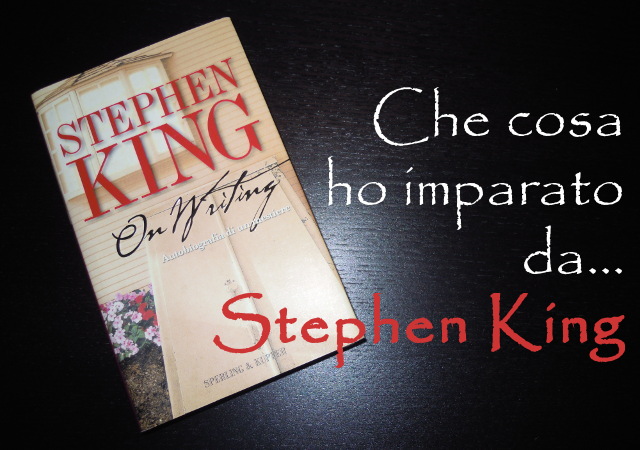
Ci sono delle volte in cui ho la precisa sensazione che qualcuno mi ascolti, da lassù, e semini degli indizi come Pollicino. Mi è capitato almeno un anno fa di leggere in altri blog di questo libro di Stephen King, On Writing – Autobiografia di un mestiere, una sorta di manuale di scrittura creativa, ma più autobiografia, più raccontato, invece del solito elenco di regole grammaticali o stilistiche. Mi incuriosiva. E mi ero ripromessa di acquistarlo, che sicuramente un autore di tal calibro aveva qualcosa da insegnarmi, anche se avevo una certa antipatia per lui (di Stephenie Meyer disse “la sua scrittura non vale niente”) e detesto il genere horror.

In seguito ad un trasloco, un’anziana signora mi regalò uno scatolone di libri da buttare (cioè, lei li avrebbe buttati se non glieli avessi chiesti): dentro c’era di tutto, per lo più gialli Mondadori e edizioni del Club del libro, qualcuna intoccata. In mezzo a questo pot-pourri saltò fuori proprio lui! Prima edizione originale rilegata di Sperling & Kupfer del 2001, introvabile.
Rimasi sbalordita. Era come se qualcuno fosse lì a dirmi: lo devi leggere! Di più, studiare!
Vediamo quindi cosa ho imparato da questo libro.

E’ indubbio che un’immagine accattivante attiri lettori più facilmente rispetto ad un testo, per quanto studiato possa essere. Perché siamo abituati ad elaborare immagini ancor prima di odori, suoni o sensazioni tattili. In fondo, anche la lettura scaturisce dal codificare l’immagine della parola nella nostra mente. Con la differenza che una foto è immediata e intuitiva nella comprensione.
Tanto è vero che due social, Instagram e Pinterest, si sono addirittura specializzati nella sola condivisione di immagini, siano esse foto istantanee o illustrazioni creative.

E ci si sente un po’ in difficoltà rispetto a chi padroneggia software specializzati in fotoritocco o grafica vettoriale, che in quattro click di mouse realizzano opere d’arte dal nulla. Ma senza voler nulla togliere ai professionisti, ho scoperto da qualche mese uno strumento davvero straordinario: Canva, un servizio online gratuito per realizzare grafica professionale in maniera veloce e semplice.

Dal momento che raramente gli scribacchini sono anche grafici provetti, uno strumento così potente diventa indispensabile, soprattutto nella promozione all’interno dei social.

Riprendiamo lo studio del software di scrittura creativa yWriter6, studiato appositamente per narratori dallo sviluppatore informatico Simon Haynes che ha vinto ben 6 volte il NaNoWriMo con la sua serie di fantascienza Hal Spacejock. Nel suo sito, trovate anche ottimi consigli per partecipare a questa estenuante, ma istruttiva, sfida: NaNoWriMo progress form

Questa volta analizziamo il cuore del programma, ovvero l’editor di testo con cui scrivere effettivamente il nostro romanzo. Dalla volta scorsa, per facilitarci nell’apprendimento, ho creato il progetto con i primi 6 capitoli di Alice nel Paese delle meraviglie. Potete effettuare il download del file .zip aggiornato alla fine di questo articolo.

Abbiamo già avuto modo di vedere un’introduzione a yWriter6, un programma di videoscrittura avanzato studiato appositamente per narratori, creato dallo sviluppatore informatico Simon Haynes che ha vinto ben 6 volte il NaNoWriMo con la sua serie di fantascienza Hal Spacejock.

Questa volta riprendiamo lo studio di questo software con la gestione dei capitoli e delle scene, andando più nel dettaglio della nostra area di lavoro. Per facilitarci nel primo utilizzo (lo sto imparando insieme a voi eh!), ho creato il progetto con i primi 6 capitoli di Alice nel Paese delle meraviglie. Potete effettuare il download del file in formato .zip del progetto alla fine di questo articolo.


La schermata principale

Appena avviato il programma, la schermata principale si divide in quattro blocchi: la barra dei menu in alto, l’area di gestione dei capitoli sulla sinistra, l’area con l’elenco delle scene del capitolo selezionato sulla destra e la barra di stato in basso.

yWriter6 - MainScreen

La finestra principale può essere estesa a tutto schermo, sia trascinando l’angolo inferiore destro, sia con i pulsanti in alto a destra, come qualsiasi altro software. Sia l’area dei capitoli che quella delle scene mantengono una barra di scorrimento orizzontale, perchè le colonne dei dati visualizzate sono parecchie (le vedremo in dettaglio poi).
Se vi posizionate nel mezzo, tra area capitolo ed area scene, il cursore cambia icona e potete allargare l’una o l’altra parte cliccando e trascinando il confine tra i due.


yWriter6 - MainScreencursore


Sia nell’area Capitoli che in quella Scene, potete spostare un capitolo o una scena tramite il drag-and-drop: selezionate una o più righe e tenendo cliccato il tasto sinistro del mouse spostateli di posizione. Per sistemare poi la numerazione basta accedere al menu Capitolo/Scene > Rinumera i capitoli/le scene.


Area Capitoli

Nell’area Capitoli è possibile vedere le seguenti colonne, da sinistra a destra:

  • il Titolo di ogni capitolo;
  • la colonna A indica il numero di parole di Arrivo in ogni capitolo;
  • la colonna S mostra il numero di Scene in ogni capitolo;
  • la colonna P indica il numero di parole Progressiva (esecuzione totale) fino a quel capitolo.


yWriter6 - AreaCapitoli


Tutti i conteggi delle parole nell’elenco escludono i contenuti delle scene contrassegnati come inutilizzati. In fondo all’area viene mostrata la descrizione del capitolo selezionato. Questa può essere modificata facendo doppio click sulla riga di un singolo capitolo: si apre un’altra finestra con due tab, nel primo i Dettagli con il Titolo e la Descrizione.

Il check “Questo capitolo inizia una nuova sezione” serve per dividere l’opera in 3 atti: nell’elenco dei capitoli infatti, la colonna P viene evidenziata in verde come Inizio, arancione come Mediano e rosso come Conclusione. Si possono marcare le diverse sezioni anche dal menu Capitolo > Segna come inizio della sezione mediana oppure Segna come inizio della conclusione della sezione.


yWriter6 - AreaCapitoli2


Nel secondo tab, è visualizzato in sola lettura il sommario delle scene contenute nel capitolo stesso. Corrisponde alla sezione Dettagli della singola scena, come vedremo più avanti. Serve per avere a colpo d’occhio il riassunto del capitolo. Premere Confermo per salvare le modifiche ai due tab.


yWriter6 - AreaCapitoli3


I capitoli si possono gestire anche dal menu Capitolo nella barra del programma in alto, dove troviamo le voci:

  • Crea nuovo capitolo: viene messo in fondo alla lista e vi vengono chiesti i dettagli;
  • Crea capitoli multipli: si apre una finestra che vi chiede quanti capitoli creare, sempre alla fine dell’elenco;
  • Modifica capitolo selezionato: apre la finestra dei dettagli, la stessa che si apre con doppio click sul nome;
  • Segna come inizio della sezione mediana: nella divisione in 3 atti, segna l’inizio del secondo atto;
  • Segna come inizio della conclusione della sezione: nella divisione in 3 atti, segna l’inizio del terzo atto;
  • Rinumera i capitoli: dopo aver spostato i capitoli trascinandoli con il mouse, effettua la rinumerazione corretta;
  • Alterna usato/non usato: potreste decidere di accantonare un intero capitolo che contiene scene non più buone per la vostra trama; questa funzione marca il capitolo come inutilizzato, l’icona cambia da CH a U (Unused in inglese) ed il conteggio parole viene azzerato; per ripristinare il capitolo, basta cliccare nuovamente;
  • Alterna capitolo con un altro: se preferite invece creare un capitolo chiamato Altro con le scene inutilizzate al termine dell’elenco scene, questa funzione è più comoda quando si desidera stampare i report (ed è lì la differenza); l’icona cambia da CH a I ed il conteggio parole viene azzerato; per ripristinare il capitolo, basta cliccare nuovamente;
  • Combina i capitoli selezionati: effettua un accorpamento di tutte le scene dei capitoli selezionati in un unico capitolo;
  • Elimina i capitoli selezionati.


yWriter6 - AreaCapitoli4


Le ultime due voci, Rapporti e Proofing, riguardano opzioni avanzate che vedremo verso la fine, perchè necessitano di concetti che analizzeremo più avanti.
Queste funzioni sono disponibili come menu contestuale cliccando sul tasto destro del mouse nell’area capitoli.


yWriter6 - AreaCapitoli5


Area Scene

Nell’area elenco delle Scene è possibile vedere le seguenti colonne, da sinistra a destra:

  • Punto di vista indica da quale personaggio è resa la prospettiva dell scena: questo può essere attivato nella scheda Dettagli della finestra dell’editor di scena (vedremo più avanti una panoramica sui personaggi);
  • Parole è il conteggio delle parole per quella scena;
  • Scena visualizza il titolo che le è stato dato, sempre dai Dettagli;
  • Stato indica cosa è stato impostato, sempre dai Dettagli, a scelta tra: Scaletta, Velina, Prima stesura, Seconda stesura e Fatto;
  • A/R indica se si è impostato il tipo di scena per ‘Azione’ o ‘Reazione’ nella scheda Obiettivi della scena (vedremo più avanti che è possibile distinguere le scene per Obiettivi, Conflitti e Conseguenze);
  • Nome mostra il nome del file fisico per la scena, sempre file in formato .RTF (Rich Text Format, apribili singolarmente anche da altri programmi di videoscrittura);
  • Lettere visualizza il numero di caratteri presenti nella scena;
  • Personaggi visualizza i personaggi impostati come presenti nella scena, dalla scheda Personaggi della finestra dell’editor di scena;
  • Luogo mostra le ambientazioni che avete impostato per la scena, dalla sua scheda Luoghi;
  • Elementi visualizza le voci impostate come presenti nella scheda Elementi della scena;
  • Data/ora indica Giorno/ora/minuti di inizio per la scena (per tenere sotto d’occhio la cronologia della storia);
  • File Date indica l’ultimo salvataggio eseguito.


yWriter6 - AreaScene


Dietro all’elenco delle scene, sono disponibili le altre schede di Annotazioni al progetto, Personaggi, Luogo e Elementi riassuntivi per tutte le scene che fanno parte del Capitolo selezionato nell’area a sinistra (quindi avete un colpo d’occhio sul capitolo).


yWriter6 - AreaScene2


Sotto all’elenco delle scene, compare l’area con le informazioni riassuntive della scena selezionata, per scorrerle agevolmente senza aprire ogni volta l’editor completo. Riporta le schede di Contenuto, Descrizione, Personaggi, Luogo, Elementi, Annotazioni alle scene e Obiettivi, tutte in sola lettura. Per andare in modifica, fare doppio clic sulla scena in elenco e si apre il suo editor. Come vedete non è un semplice editor di testo, contiene parecchie funzionalità ed è il cuore di yWriter stesso. Lo vedremo in particolare nella prossima puntata.


yWriter6 - EditorScene


Similarmente ai capitoli, le scene si possono gestire anche dal menu Scene nella barra del programma in alto, dove troviamo in più le voci:

  • Setta la stato di completamento: a scelta tra Scaletta, Velina, Prima stesura, Seconda stesura e Fatto, disponibile anche nei dettagli della scena;
  • Setta il font delle scene: imposta il carattere dell’editor, che di default è Segoe UI a 12 punti;
  • Elimina la formattazione da tutte le scene: elimina lo stile del font, dimensione, grassetto, italico, sottolineato, lasciando solo il font scelto al punto precedente;
  • Cancella le scene duplicate: cancella le scene con contenuti identici, lasciando quella con descrizione più lunga (e qundi si spera più completa);
  • Cancella le scene rimaste orfane: cancella tutte le scene che non sono incluse in nessun capitolo;
  • Copy first line to scene title (manca la traduzione in italiano): copia la prima linea di ogni scena come titolo (visibile in elenco) della scena stessa.


yWriter6 - AreaScene3


Queste funzioni sono disponibili come menu contestuale cliccando sul tasto destro del mouse nell’area elenco scene (anche se le traduzioni non sono complete).


yWriter6 - AreaScene4


Il progetto di Alice per voi

Come dicevo, per illustrare la gestione di capitoli e scene, ho creato il progetto con i primi 6 capitoli di Alice nel Paese delle meraviglie, senza alcuna limitazione nè iscrizione richiesta, completamente gratis.
Se però avete trovato questo articolo utile, condividetelo sul vostro social preferito con gli appositi pulsanti sotto. Sharing is caring!


Download yWriter6_Alice_nel_Paese_delle_meraviglie.zip

Il file sarà aggiornato man mano che vedremo altre funzionalità del programma e compilerò altre sezioni del progetto/libro di Alice. Dopo aver effettuato la decompressione dello zip, vi basterà aprire dal vostro yWriter6 il file Le avventure di Alice nel paese delle meraviglie.yw5

yWriter6 - ProgettoAlice

Potete utilizzare yWriter6 in versione portable da una chiavetta usb ed aprire così il progetto di Alice lasciando pulito il vostro computer. A questa pagina trovate le istruzioni necessarie: Run From Thumb Drive
Sostanzialmente per Windows Vista, 7, 8 e 10 non occorre aggiungere nulla; per Windows XP è necessaria l’installazione del DotNet 2.0 Framework (se avete Internet Explorer aggiornato non occorre e ve lo dirà l’installazione stessa).

Segui il corso!

E se vi siete persi gli altri articoli del corso, trovate l’elenco completo qui: Corso gratuito di yWriter6 in italiano


Fatemi sapere poi come è andata la vostra esplorazione! yWriter6 vi sta tentando a passare al suo utilizzo per i vostri prossimi lavori?

Quando arrivi a pagina 90 del tuo testo, e Federico è diventato prima Filippo e poi Fabio (ma è lo stesso personaggio), e stai rischiando il tunnel carpale a furia di scorrere in su e in giù la rotellina del mouse per saltare i vari capitoli, oltre a consumare la Foresta Amazzonica per stampare le continue revisioni ed avere un quadro istantaneo dell’insieme, beh, ti rendi conto che ci dev’essere per forza un modo migliore di scrivere!
Qualcosa che ti consenta di tenere il lavoro ordinato, perchè la scrittura è sì creativa, ma la storia richiede una struttura pianificata per essere plausibile e per tenere il lettore incollato.

Qualcuno si è organizzato ad utilizzare file di wordprocessor (Microsoft Word o Writer di OpenOffice) per i singoli capitoli e poi vari fogli di calcolo (Microsoft Excel o Calc di OpenOffice) per riepilogare scene, sequenze, luoghi e protagonisti. Ma la confusione è poi la stessa, sparsa per il computer.
Possibile che non ci sia un software adeguato alle esigenze di un povero scribacchino?

Dopo alcune valutazioni, e volendo sperimentare un programma gratuito prima di investirci qualcosa, la mia soluzione attualmente è yWriter, alla nuova versione 6. Soprattutto perchè il suo creatore Simon Haynes è uno sviluppatore informatico che ha ceduto alla Forza della scrittura (mi ricorda qualcuno…)


Introduzione a yWriter6

yWriter è un programma di videoscrittura avanzato studiato appositamente per narratori. Simon Haynes infatti ha vinto ben 6 volte il NaNoWriMo (NAtional NOvember WRIting MOnth) con la sua serie di fantascienza Hal Spacejock. Basandosi proprio sull’esigenza specifica della narrazione, il software suddivide il lavoro in capitoli e scene, dove la singola scena è l’unità minima su cui lavorare.

Attorno a questa configurazione di base, via via sono stati aggiunti tutti gli elementi di cui lo scrittore ha necessità: riepiloghi, obiettivi, conflitti, esiti, punti di vista, marcatori di trama/sottotrama, marcatori di stato, note e appunti per ogni scheda, reportistica. Anche se all’apparenza può sembrare scarno e forse esteticamente spartano, nasconde un cuore davvero potente.

Caratteristiche principali:

  • Organizza la tua storia utilizzando un unico progetto, in una cartella dedicata (più storie, più progetti, distinte cartelle)
  • Aggiungi, sposta, elimina capitoli al progetto (anche drag-and-drop)
  • Aggiungi, sposta, elimina scene, personaggi, oggetti e luoghi (anche drag-and-drop)
  • Visualizza il conteggio parole per ogni file del progetto, oltre al totale
  • Salva uno storico ogni giorno, mostranto parole per file e totali
  • Salva un backup automatico a specifici intervalli indicati
  • Vari sistemi di backup anche simultanei (FTP, email, cloud)
  • Consente più scene all’interno dei capitoli
  • Panoramica personaggi, obiettivi, conflitti ed altri risultati per ogni scena
  • Storyboard, un layout visivo del vostro lavoro
  • Numerazione automatica dei capitoli ad ogni modifica
  • Generazione automatica di vari report, compresa la sinossi
  • Esportazione del testo finale in diversi formati standard: HTML, Text, RTF, LaTex, eBook

E molto altro.

yWriter è installabile su sistemi Windows (yWriter5 fino a Win 7, yWriter6 anche su Win 10) e su sistemi Linux e Mac OS X tramite le librerie Mono.
E’ possibile utilizzare il pacchetto anche da chiavetta usb, senza installarlo, particolarmente utile se siete in computer altrui (ma ricordatevi il backup!)
Tutte le istruzioni sono sul sito alla sezione download.

Da quest’anno è stato notevolmente esteso il supporto all’utilizzo, per cui oltre al sito ufficiale di Spacejock Software sono disponibili:

  • una pagina Facebook dedicata: YWriter
  • una guida online in formato wiki: yWriter Wiki
  • un gruppo Google di supporto, dove potete chiedere aiuto e scambiare consigli: yWriter

Nota: questa versione è compatibile totalmente con la precedente yWriter5, per cui non occorre l’importazione dei vecchi file .yw5, si aprono direttamente con Apri Progetto (questo era proprio il mio caso).


Installazione

Dopo aver scaricato il pacchetto dal sito, procediamo all’installazione. E’ molto semplice e basta confermare quanto proposto nelle schermate di default.

yWriter6 - Installazione1

yWriter6 - Installazione2

yWriter6 - Installazione3

yWriter6 - Installazione4


yWriter6 - Installazione5


Al termine, troverete nel desktop l’icona del programma.

yWriter6 - Desktop Icon

Se lo fate partire, yWriter6 riconosce che si tratta del primo avvio e vi suggerisce di partire con un progetto wizard (che vedremo sotto). Inoltre vi chiede di abilitare la ricerca automatica di nuove versioni (raccomandato).

yWriter6 - Installazione6

yWriter6 - Installazione7


yWriter6 dispone di parecchie traduzioni in lingua, compreso l’Italiano. Per cambiare la lingua dell’interfaccia occorre selezionare Localise > Choose Language > Italiano (ce ne sono due, ma non ho trovato differenze):

yWriter6 - Installazione8

Sempre a portata di mano, al menù Aiuto ci sono le guide ed il supporto online, compresi i siti che vi ho citato sopra:

yWriter6 - New1


Wizard Nuovo progetto

Così come suggerito da yWriter6, partiamo con un progetto wizard dal menù Progetto > Creazione guidata nuovo progetto.

yWriter6 - Wizard1


yWriter6 - Wizard2

Ci viene chiesto il titolo del nostro romanzo, il nome dell’autore, la cartella principale dove saranno salvati tutti i file (compresi i backup automatici). Potete crearne una al volo tramite il bottone […] sotto.

yWriter6 - Wizard3

yWriter6 - Wizard4
yWriter6 - Wizard5

yWriter6 - Wizard6

Al termine yWriter6 ci consiglia di inserire la struttura base di capitoli e scene.

yWriter6 - Wizard7


Aggiunta capitoli e scene

Per aggiungere nuovi capitoli, accedere al menù Capitolo > Crea Capitoli. Viene chiesto quanti capitoli aggiungere (si possono sempre eliminare o aggiungere in seguito).

yWriter6 - New4


yWriter6 - New5

Al termine, possiamo posizionarci sul primo capitolo, selezionandolo dall’elenco a sinistra ed aggiungere su questo le sue scene dal menù Scene > Crea scene multiple. Anche qui ci viene chiesto quante scene aggiungere.

yWriter6 - New7


yWriter6 - New8

Facendo doppio click sulla riga della scena nell’elenco centrale, si apre l’editor di testo e potete iniziare a scrivere. Il testo comparirà poi nella sezione Contenuto in basso.

yWriter6 - New9


Backup del progetto

Il progetto del nostro libro si trova nella cartella che abbiamo scelto con la creazione guidata. Salvare periodicamente questa, significa già mettere al sicuro tutto il nostro lavoro.

yWriter6 - Folder

Al suo interno troviamo varie sottocartelle: in quella di Autobackups finiscono i backup automatici del programma stesso, da dove è possibile recuperare versioni obsolete. Questi si configurano dal menù Strumenti > Copia di sicurezza > Copia di sicurezza automatica dell’intero progetto.

yWriter6 - Backup1


yWriter6 - Backup2

Oltre ai salvataggi automatici, possiamo configurare diverse tipologia di backup in altre posizioni, esterne al computer, tramite:

  • caricamento via FTP
  • invio in email
  • alternative folder (ovvero su cloud tramite DropBox)

Per il caricamento via FTP, basta aggiungere i dati di collegamento per il nuovo Site, dal menù Strumenti > Copia di sicurezza > Configura sito FTP.

yWriter6 - Backup3

Per l’invio del file Zip di progetto in email, vanno inseriti prima i dati del server SMTP della vostra mail al menù Strumenti > Copia di sicurezza > Configure SMTP server e poi l’indirizzo email al menù Strumenti > Copia di sicurezza > Configure Recipient Email:

yWriter6 - Backup4


yWriter6 - Backup5

Impostando come Alternative Backup Folder la cartella condivisa di DropBox del vostro computer, ad ogni chiusura di yWriter il backup sarà inviato lì in automatico.

yWriter6 - Backup7


Nella prossima puntata…

Fin qui vi ho portato a poter già scrivere tramite yWriter, ma vedremo nella prossima puntata in dettaglio la gestione di Capitoli e Scene (che nel frattempo mi costringerò a studiare per bene). Che ve ne pare intanto? Vi sentite pronti a passare di livello?


Segui il corso!

E se vi siete persi gli altri articoli del corso, trovate l’elenco completo qui: Corso gratuito di yWriter6 in italiano

Qualche giorno fa Umberto Eco ha lasciato questo mondo di imbecilli (come lui soleva definire in particolare il web).
Leggendo le varie note biografiche che tutti i quotidiani hanno riportato, mi ha stupito scoprire che Il nome della rosa, il suo romanzo più conosciuto e tradotto in tutto il mondo (quindici milioni di copie signori!), in realtà non fosse tra i suoi prediletti, anzi lo odiava proprio. Perchè ovviamente riteneva i libri successivi tecnicamente migliori, ma a volte è bene scrivere più col cuore che col metodo.

Oltre che romanziere, saggista, filosofo, brillante docente universitario, semiologo (studioso dei segni del linguaggio verbale), era anche un ironico editorialista, che sapeva trovare una visione diversa dei fatti della nostra società. Una di queste rubriche era La bustina di Minerva), pubblicata dal 1985 sull’ultima pagina dell’Espresso e poi raccolta in vari libri (Diario minimo, Il Secondo Diario Minimo, La bustina di Minerva e Pape Satàn aleppe di prossima uscita).

In una di queste “bustine” aveva scritto le 40 regole per scrivere bene in italiano, dalla grammatica alla struttura, in una stesura beffarda dove ogni singola regola contraddice se stessa. Ma non erano completamente sue.


La lista prima di Eco

Questo elenco girava per email, condivido e ricondiviso tra giornalisti e aspiranti scrittori, e probabilmente all’epoca Google era solo un cucciolo, non certo il segugio straordinario che è ora.
L’originale è addirittura del 1979 ed appartiene al giornalista William Safire del New York Times, che scrisse le sue “Fumblerules of Grammar” (letteralmente regole perse della grammatica, dove fumble è la perdita del pallone nel football americano) nella sua rubrica “On Language”. Alle prime 36 regole, se ne aggiunsero altre 18 nel suo libro “Fumblerules: A Lighthearted Guide to Grammar and Good Usage”.

Umberto Eco rivide quel testo, producendone una versione più comprensibile per la nostra lingua. Sebbene per qualcuno siano scontate, io le ripasso sempre volentieri.


Le 40 regole per scrivere bene

Ho trovato in internet una serie di istruzioni su come scrivere bene.
Le faccio mie, con qualche variazione, perché penso che possano essere utili a molti, specie a coloro che frequentano le scuole di scrittura.

1. Evita le allitterazioni, anche se allettano gli allocchi.
L’allitterazione è una figura retorica (ndr. accorgimento tecnico del discorso) per cui la ripetizione di una lettera o sillaba in parole successive genera omofonia (suonano simili, seppur diverse). In questo caso, la successione è tra “allit-“, “allet-” e “alloc-“. Nella poesia è ricercata per finalità stilistiche (la classica rima), nel marketing è un ottimo metodo mnemonico (slogan pubblicitari), nella scrittura creativa diventa il male assoluto. Recentemente ho scritto “…dalla Moglie Perfetta che sicuramente l’aspetta. Parla in fretta…” Purtroppo capita di accorgersene alla decima revisione.

2. Non è che il congiuntivo va evitato, anzi, che lo si usa quando necessario.
Qui il congiuntivo è volutamente sbagliato. “Che lo si usI quando necessario”, mentre “si usA” è indicativo presente. Il congiuntivo è quella brutta bestia che anche i nostri esimi politici sbagliano di continuo e che la maestra ci faceva iniziare col “che”: che io fossi, che tu fossi, che egli fosse.

3. Evita le frasi fatte: è minestra riscaldata.
Una rondine non fa primavera. Non ci sono più le mezze stagioni. Si stava meglio quando si stava peggio. E tutte gli altri modi di dire e locuzioni di uso comune che possono anche passare in un dialogo tra personaggi, ma non sono il massimo della creatività nel resto del testo.

4. Esprimiti siccome ti nutri.
O semplicemente “parla come magni”. Punto oscuro: intendeva dire di evitare l’ostentazione di un lessico ricercato che non ci appartiene?

5. Non usare sigle commerciali & abbreviazioni etc.
A meno ché non siate in ufficio e la vostra sia corrispondenza tecnica. Personalmente evito di usarli anche negli sms telefonici, adesso che non sono più limitati a 160 caratteri. Non sono più trendy. Oramai se vuoi essere cool e distinguerti dalla massa, scrivi in Italiano corretto! 🙂

6. Ricorda (sempre) che la parentesi (anche quando pare indispensabile) interrompe il filo del discorso.
Le parentesi sono di tre tipi: tonde, quadre e graffe. Le graffe sono ad uso esclusivo delle materie scientifico-tecniche. Le quadre a volte vengono utilizzate in sostituzione delle tonde, a seconda della convenzione stilistica utilizzata. In generale, le parentesi in un testo servono per racchiudere un’informazione che sta su un piano diverso rispetto al discorso principale: una data storica, la spiegazione di un riferimento, una nota dell’autore/redattore (ndr. come ho utilizzato sopra al primo punto). Difficile trovarle in un racconto.

7. Stai attento a non fare… indigestione di puntini di sospensione.
I punti di sospensione sono sempre e solo 3. Tranne quando siete particolarmente incavolati e sui social vi scappa un rafforzativo del tipo: ………………!!! Ma solo lì potete prendervi questa licenza poetica.

8. Usa meno virgolette possibili: non è “fine”.
Le virgolette servono per contraddistinguere un’espressione all’interno di una frase, per la sua natura gergale, tecnica, figurativa o ironica, per racchiudere una citazione o il titolo di un altro testo o per incorniciare un discorso diretto di un dialogo. Qui si riferisce al primo utilizzo, quando si vuole evidenziare il particolare utilizzo di una parola.

9. Non generalizzare mai.
Non avremmo nulla di cui scrivere, altrimenti.

10. Le parole straniere non fanno affatto bon ton.
E poco sopra ho scritto “trendy” e “cool”. Diciamo che dipende dal contesto, anche se vanno evitate.

11. Sii avaro di citazioni. Diceva giustamente Emerson: “Odio le citazioni. Dimmi solo quello che sai tu.”
Le citazioni sono come le amiche, poche ma buone.

12. I paragoni sono come le frasi fatte.
Ovvero la “minestra riscaldata” del punto 3. La scorsa estate ho letto un romanzo appena uscito dove l’autrice utilizzava continui paragoni a film classici e piuttosto famosi, da Via col vento a Ufficiale e gentiluomo, per descrivere gli atteggiamenti dei personaggi. Per me il riferimento era immediato, per lei anche troppo facile da scrivere, ma passata la mia generazione, cosa rimarrà di quel libro?

13. Non essere ridondante; non ripetere due volte la stessa cosa; ripetere è superfluo (per ridondanza s’intende la spiegazione inutile di qualcosa che il lettore ha già capito).
Se siamo costretti a ripetere un concetto, è perché la nostra comunicazione non è adeguata al pubblico che abbiamo di fronte. (Non sono io che non capisco, sei tu che non ti spieghi!)

14. Solo gli stronzi usano parole volgari.
E dato che il mondo è pieno di stronzi, anche i romanzi lo sono.

15. Sii sempre più o meno specifico.
E se non lo siete, vi toccherà essere ridondanti.

16. L’iperbole è la più straordinaria delle tecniche espressive.
L’iperbole è una figura retorica (come l’allitterazione del punto 1) che consiste nell’esagerazione della realtà, per eccesso o per difetto. Ad esempio: “E’ un secolo che non ti vedo!”; “Il prezzo del petrolio è salito alle stelle.”; “Facciamo quattro passi?”; “Mi hai spezzato il cuore!” Rischiamo però di cadere nelle frasi fatte del punto 3.

17. Non fare frasi di una sola parola. Eliminale.
Obbedisco!

18. Guardati dalle metafore troppo ardite: sono piume sulle scaglie di un serpente.
Credo valga per le metafore quanto detto per i paragoni al punto 12. La metafora è una figura retorica dove viene sostituito un termine proprio con uno figurato, in seguito a una trasposizione simbolica di immagini. Le parole come “piume sulle scaglie di un serpente”.

19. Metti, le virgole, al posto giusto.
Capite bene che c’è un’enorme differenza dal scrivere “Vado a mangiare, nonna” a “Vado a mangiare nonna”. Salvate la nonna, per carità! 😀

20. Distingui tra la funzione del punto e virgola e quella dei due punti: anche se non è facile.
Ammetto che l’uso del punto e virgola non è semplice. L’Accademia della Crusca spiega: il punto e virgola (punto acuto, punto coma) segnala una pausa intermedia tra il punto e la virgola e il suo uso spesso dipende da una scelta stilistica personale; i due punti (punto addoppiato, doppio, piccolo) avvertono che ciò che segue chiarisce, dimostra o illustra quanto è stato detto prima.

21. Se non trovi l’espressione italiana adatta non ricorrere mai all’espressione dialettale: peso el tacòn del buso.
Ringrazio Eco per questa citazione (ma non erano proibite? Punto 11) direttamente dal dialetto veneto. Letteralmente significa: peggio la toppa del buco.

22. Non usare metafore incongruenti anche se ti paiono “cantare”: sono come un cigno che deraglia.
Il cigno canta, il treno deraglia, ma soprattutto è l’asino che raglia (con voce sgraziata). Un’allitterazione mentale che ci frega.

23. C’è davvero bisogno di domande retoriche?
La domanda retorica è una figura retorica che consiste nel formulare una domanda la cui risposta è ovvia, non è una vera richiesta di informazione, quanto la richiesta di una conferma che è implicita nella domanda stessa.
Nella voce del subconscio ci facciamo continuamente domande retoriche, di cui conosciamo, ma non vogliamo ammettere, le risposte. Non sei d’accordo?

24. Sii conciso, cerca di condensare i tuoi pensieri nel minor numero di parole possibile, evitando frasi lunghe — o spezzate da incisi che inevitabilmente confondono il lettore poco attento — affinché il tuo discorso non contribuisca a quell’inquinamento dell’informazione che è certamente (specie quando inutilmente farcito di precisazioni inutili, o almeno non indispensabili) una delle tragedie di questo nostro tempo dominato dal potere dei media.
Siate brevi, ma non troppo (punto 17).

25. Gli accenti non debbono essere nè scorretti nè inutili, perchè chi lo fà sbaglia.
Sugli accenti ci sono un po’ (apostrofo, non accento!) da dire. L’Accademia della Crusca ha preparato un comodo vademecum.

26. Non si apostrofa un’articolo indeterminativo prima del sostantivo maschile.
Quando si mette l’apostrofo è perché si taglia la A di UNA, ma nel maschile esiste UN senza la O. La lingua italiana è un po’ maschilista…

27. Non essere enfatico! Sii parco con gli esclamativi!
Ha ragione!!!

28. Neppure i peggiori fans dei barbarismi pluralizzano i termini stranieri.
(No, io non ho niente a che vedere con i barbarismi, giuro!) In inglese, il plurale si ottiene aggiungendo una S finale. Quindi FAN diventa FANS. Ma questa, come altre parole, è oramai utilizzata nella lingua corrente italiana senza aggiungervi la S.

29. Scrivi in modo esatto i nomi stranieri, come Beaudelaire, Roosewelt, Niezsche, e simili.
Baudelaire, Roosevelt e Nietzsche. Se non siete sicuri, cercateli in Google che ve li corregge in automatico.

30. Nomina direttamente autori e personaggi di cui parli, senza perifrasi. Così faceva il maggior scrittore lombardo del XIX secolo, l’autore del 5 maggio.
Il Cinque Maggio è un’ode scritta da Alessandro Manzoni, appunto il maggior scrittore lombardo del XIX secolo. Le perifrasi sono giri di parole per esprimere meglio un concetto o per evitare di esprimerlo direttamente.

31. All’inizio del discorso usa la captatio benevolentiae, per ingraziarti il lettore (ma forse siete così stupidi da non capire neppure quello che vi sto dicendo).
Captatio benevolentiae significa catturare la benevolenza o accattivarsi la simpatia.

32. Cura puntiliosamente l’ortograffia.
(Correttore ortografico automatico. Ssssh, io non ho detto niente.)

33. Inutile dirti quanto sono stucchevoli le preterizioni.
La preterizione è un’altra figura retorica con cui si finge di omettere quanto in realtà si sta mettendo in risalto. Sono espressioni tipiche del discorso comune: “Non ti dico cosa mi è successo…”; “Per non parlare di quel che ha detto!”

34. Non andare troppo sovente a capo.
Almeno, non quando non serve.
L’andare a capo, ovvero delineare un paragrafo, serve per introdurre un nuovo pensiero, una scena differente, un punto di vista diverso, un dialogo di un altro personaggio. Serve per facilitare la lettura e la comprensione.

35. Non usare mai il plurale majestatis. Siamo convinti che faccia una pessima impressione.
Il plurale majestatis (letteralmente, plurale di maestà) si ha quando chi scrive o parla si riferisce a se stesso usando il plurale. E’ utilizzato da sovrani e papi, anche se in disuso ai nostri tempi. Rimane in ambito universitario per atti ufficiali emanati dal Rettore.

E qui chiedo venia. Capita che in webnauta io utilizzi il plurale, ma non è un plurale majestatis: mi riferisco infatti ai collaboratori che mi danno un aiuto nella conduzione di questo blog-veliero, dal Nostromo in sala macchine, al Primo ufficiale di coperta, dal commissario addetto alla bussola seo al sottufficiale dei social. Un comandante non vale niente senza la sua ciurma.

36. Non confondere la causa con l’effetto: saresti in errore e dunque avresti sbagliato.
La parola PERCHE’ spiega la causa, il motivo di un evento; la parola PERCIO’ spiega la conseguenza, l’effetto, ciò che è accaduto dopo l’evento.

37. Non costruire frasi in cui la conclusione non segua logicamente dalle premesse: se tutti facessero così, allora le premesse conseguirebbero dalle conclusioni.
L’ora è tarda e questa mi sfugge…

38. Non indulgere ad arcaismi, hapax legomena o altri lessemi inusitati, nonché deep structures rizomatiche che, per quanto ti appaiano come altrettante epifanie della differenza grammatologica e inviti alla deriva decostruttiva – ma peggio ancora sarebbe se risultassero eccepibili allo scrutinio di chi legga con acribia ecdotica – eccedano comunque le competenze cognitive del destinatario.
Sostanzialmente, non usate parole che il vostro pubblico non può comprendere. Sembra una ripetizione del punto 4. Ma non dovrebbe esserci ridondanza proprio per il punto 13. Repetita iuvant? (ndr. le cose ripetute aiutano)

39. Non devi essere prolisso, ma neppure devi dire meno di quello che.
Non siate ripetitivi (punto 13) e neppure usate frasi di una sola parola (punto 17).
Soprattutto, non confondete prolisso con prolasso… 😀

40. Una frase compiuta deve avere.
Un senso.


E la 41esima regola?

Secondo me, la 41esima regola è nascosta nella stessa modalità in cui ha scritto questo elenco. In ogni punto, ha contraddetto esattamente ciò che stava enunciando. Perché solo chi conosce le regole, può infrangerle e creare qualcosa di nuovo, e unico.
O forse è solo la mia anima pirata che mi fa intravedere un’altra via?

 

La scorsa settimana Google ha ricordato l’anniversario di nascita di Dmitri Mendeleev, il chimico russo inventore della famosa Tavola Periodica degli Elementi, con cui tutti più o meno ci siamo scontrati a scuola. La sua idea fu di raggruppare in uno schema tabellare semplice tutti gli elementi presenti in natura in base al loro peso atomico relativo.
Alcune caselle le aveva pure lasciate vuote, certo che ne sarebbero stati scoperti degli altri (ed ha avuto ragione).

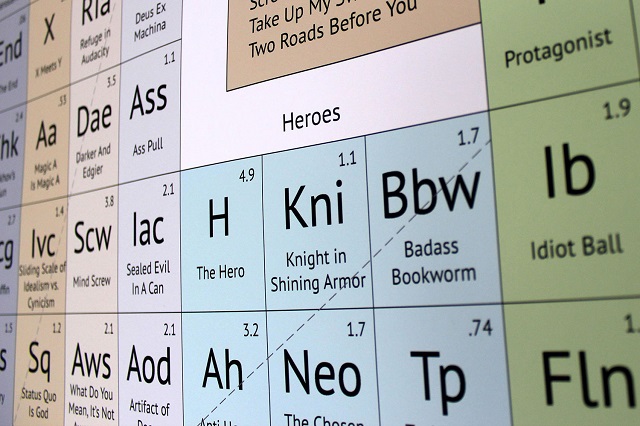
Mi è tornato così in mente di aver intravisto, segnalata dalla scrittrice statunitense Diana Gabaldon, questa fantastica “The Periodic Table of Storytelling” come il link migliore che avesse visto quella settimana. Questa tavola infatti contiene tutti gli elementi, essenziali o meno, che possono essere mischiati per comporre una storia.

I riferimenti sono tutti in inglese, con alcuni termini legati ai loro modi di dire o allo slang televisivo americano (la sua origine è il piccolo schermo).
Ne ho cercato una versione in Italiano, ma non l’ho trovata. Ho scritto così al suo autore, chiedendo il consenso di tradurla, e lui gentilissimo mi ha girato direttamente il codice sorgente come partenza. Eccone quindi l’edizione in lingua italiana.

Alcune traduzioni sono letterali, perché già si capisce il contesto; per altre abbiamo preferito fornire una descrizione estesa dettagliata. Tra parentesi abbiamo indicato talvolta la provenienza (film, libro, autore) dell’indicazione.


La Tavola Periodica della Narrazione

Tavola Periodica dello Storytelling in italianoCliccate nell’immagine per aprirla estesa
(visualizzazione consigliata su computer desktop)

Il designer James R. Harris ha progettato questa tabella coloratissima raccogliendo insieme tutti i trucchi e le componenti della narrazione, che possono essere facilmente riconosciuti in qualsiasi trama.
Se leggete “Ind” come Archeologo Avventuriero è chiaro che il vostro pensiero va a Indiana Jones. “Cap” per Capitano non può altri che essere il Capitano Kirk di Star Trek.
Le fiabe sono piene di “Ws” o Matrigna Cattiva! L’Impero o “Emp” rievoca Star Wars, ma in realtà quante sono le storie dove il protagonista deve affrontare la tirannia di un sistema ingiusto e oppressivo? (C’è da preoccuparsi che l’area dei Cattivi è più vasta dell’area degli Eroi?)

Ognuno di voi ricorderà un romanzo dove c’era una “Cal” Chiamata all’avventura o un racconto che non descrivesse tutta la drammaticità di un “Hj” Viaggio dell’eroe.
In molte narrazioni poi si distinguono una “Re” Rivelazione o un “Clx” Climax (che qui abbiamo tradotto in Culmine, per i non addetti ai lavori), dove si raggiunge l’apice dell’aspettativa della storia.
Non è detto che tutte abbiano un “End” Finale, esistono anche quelle dette a “finale aperto” dove è lasciato astutamente al lettore il compito di disegnare l’epilogo che preferisce.

Questa tavola dispone in modo ordinato tutti i tropi che sono utilizzati in film, sceneggiati, serie tv, opere teatrali e libri.


Ma che cos’è un Tropo?

tropo

/trò·po/
sostantivo maschile

  1. In linguistica, figura semantica o di significato per cui una espressione dal suo contenuto originario viene ‘diretta’ o ‘deviata’ a rivestire un altro contenuto.
  2. Tra i t. (generalmente distinti dalle figure di parola e di pensiero: figura) vengono classificati fenomeni come la metafora, la metonimia, la sineddoche e altri su cui i trattatisti non sono unanimi: ironia, litote, iperbole, antonomasia ecc.

Alcuni di questi tropi indicati in tabella non sono facilmente riscontrabili in un classico corso di scrittura creativa. Il progetto nasce infatti dall’enciclopedia wiki di TV Tropes , dove sono raccolti gli espedienti e le convenzioni più strani della televisione, per poi allargarsi negli anni a tutta la narrazione in generale, fumetti compresi.
Nella tavola Harris ha indicato solo i più utilizzati, dando loro un peso “atomico” calcolato sulla popolarità della relativa pagina all’interno del sito.
Cliccando su ogni cella, sarete reindirizzati automaticamente alla pagina di spiegazione dettagliata del tropo (in inglese, ma lì potete attivare la traduzione in italiano dal browser).

La tavola è di difficile visualizzazione su smartphone e tablet con uno schermo piccolo, non è ovviamente possibile renderla responsive, dunque vi consiglio di utilizzarla dal vostro computer di casa. Altrimenti potete scaricare la tavola in formato pdf, pronta per essere stampata su un foglio A3 da questo link: La Tavola Periodica della Narrazione.pdf

Su DeviantArt potete ordinare una stampa professionale della tavola in inglese. Il ricavato della vendita serve a finanziare proprio il mantenimento dei server di TV Tropes.


Blocchi della tavola periodica

Con la diversa colorazione degli elementi, potete distinguere le diverse aree della tavola:

  • Struttura: i blocchi portanti di una storia
  • Ambienti, leggi e trame: motivazioni per cui si sviluppa il racconto
  • Modificatori della narrazione: fasi che cambiano il corso della narrazione
  • Espedienti di trama: come incuriosire il pubblico
  • Eroi
  • Modificatori dei personaggi: interventi nell’evoluzione dei personaggi
  • Archetipi: i cliche più noti dei personaggi
  • Cattivi
  • Metatropi: espedienti utilizzati nell’esposizione della trama
  • Produzione: scelte del produttore/creatore/narratore
  • Fandom e pubblico: accoglienza del pubblico e dalla comunità fan


Molecole

Harris ha anche indicato come comporre i singoli elementi per ottenere la molecola di ogni singola storia. Come esempio, ci ha fornito le molecole di alcuni film conosciuti. Ve ne riporto tre di famosi

Star Wars

Dra (Il drago, penultima sfida, con Dart Fener) + Neo (Il prescelto) + Fai (Mi hai deluso) + Emp (L’Impero) + C (Conflitto) + 5ma (Banda di 5 uomini)

Molecola Star Wars

Wall-E

Ae (Esopo, morale) + Mcg (MacGuffin, elemento essenziale, cioè la piantina!) + Ag (Ragazza d’azione, Eve) + Rar (Arco romantico) + Wb (Sfigato, Wall-e) + Rcy (Riciclato nello spazio)

Molecola Wall-E

Ghostbusters

5ma (Banda di 5 uomini) + Mad (Scienziato pazzo, Egon Spengler) + Iac (Male sigillato in un barattolo, dev’essere il 2) + Hil (Derivazioni comiche)

Molecola Ghostbusters

Riuscite a riconoscere gli elementi del vostro film preferito?


Calcolate la vostra molecola!

Se state scrivendo qualcosa, provate a calcolare la vostra molecola!
Siete sicuri che non vi manchi un elemento? Anche solo un pizzico?


La giornata è cominciata con l’avviso in bacheca della prossima riunione condominiale e l’ordine del giorno promette battaglia?
L’auto si è rifiutata di accordarvi il viaggio in ufficio costringendovi a correre per l’ultimo autobus affollato?
I colleghi risultano particolarmente fastidiosi e richiedono la vostra assistenza anche per allacciargli le scarpe, riversando su di voi la responsabilità di qualsiasi attività sia andata storta?
Finalmente è arrivata una mail dall’agenzia letteraria che ha in valutazione il vostro romanzo, l’aprite trepidanti per poi leggere il solito “Le faremo sapere”?
E l’unica cosa che avete in mente è afferrare il martello di Thor e colpire ripetutamente il computer fino a ridurlo a brandelli? (anche qualche collega nelle vicinanze magari…)

Fermi! Il martello ve lo fornisco io. E non fa danni!


The Stress Game

Questo simpatico file viaggia con me, di portatile in portatile, da almeno 15 anni.
Sta nascosto nella mia cartella “Essenziali”, sempre pronto all’occasione. Perché è davvero una risorsa!
Desktop Games (conosciuto anche come Stress Reducer, Stress Relief o solo Stress Game) funziona su tutti gli ambienti Windows, anche i più recenti (sui sistemi operativi Linux, va attivato il Wine emulator).

Non richiede installazione, basta semplicemente cliccare due volte sul file per vedere la schermata di presentazione. Da qui un altro click all’interno di questa o qualsiasi tasto per attivarlo.

La grafica del vostro desktop viene “fotografata” e appare in bella vista un martello. Cliccate e dateci dentro a tutto spiano!
Bene, state ufficialmente prendendo a martellate il vostro computer!


Con il tasto destro del mouse o con i tasti F1-F9 potete cambiare lo strumento.
A vostra disposizione avete:

  • Hammer: Martello per mandare in frantumi le finestre
  • Chain-saw: Motosega, fantastica! sentitevi come Jason di Venerdì 13!
  • Machine gun: Mitragliatrice, davvero veloce
  • Flame-thrower: Lanciafiamme
  • Color-thrower: Colore lanciatore, per i più creativi
  • Phaser: il phaser con effetto vaporizzatore in stile Star Trek
  • Stamp: Francobollo, immaginate di metter un bel (CLOSED) sulla mail del capo
  • Termites: termiti, a prima vista poco impattanti, ma lasciate una termite e poi martellatela, effetto splatter assicurato 😉
  • Washing: Lavaggio, per pulire con un getto lo schermo e proseguire nell’accanimento

Mi raccomando l’audio! E’ parte fondamentale della cura!

E quando vi sentite appagati e ricaricati, premete il tasto “ESC” della tastiera e tutto scompare, anche lo stress.

Vediamolo concretamente in azione in questo video, perché è ancora più semplice da capire:


Potete scaricarlo gratuitamente da qui: Desktop Destroyer Game

Ne esiste anche una versione natalizia (la trovate qui: desktop-games-christmassy) ma sono solo state cambiate alcune immagini e nomi, mentre gli effetti ed il sonoro sono sostanzialmente gli stessi.

Il sito originale dell’autore a cui dobbiamo questa chicca: gemtree.com


Non mi piacciono le mele però…

Per i sistemi operativi Apple, ne esiste anche una versione ridotta, a pagamento ($ 1.99) su iTunes: itunes.apple.com

Come riescano a farvi pagare tanto per qualcosa che funziona ridotto, proprio non lo so.
Potere del marketing. 😉


Anche qualche video può aiutare

Durante la giornata salta fuori lo spiritosone di turno con la storica frase “Potrebbe essere peggio, potrebbe piovere”?
Per chi non lo sapesse, è una famosa battuta di “Aigor” (l’attore Marty Feldman) nel film “Frankenstein Junior”, pellicola comica di Mel Brooks, con Gene Wilder nella parte del nipote del dottor Victor von Frankenstein e parodia del romanzo originale (chissà che ne penserebbe Mary Shelley…)

La scena a cui il vostro amico fa riferimento è precisamente questa:


Allo spiritosone rispondetegli che sì, in effetti potrebbe essere peggio! LUI potrebbe finire come questa lavatrice:

E non ditemi che un sorriso non ve l’ha strappato! 😀


Altri rimedi?

Se avete altri strumenti simpatici per abbattere lo stress in un’istante, segnalatelo sotto nei commenti.
Che quando il gioco si fa duro, i duri cominciano a giocare!


Oggi siamo “ospiti” del Doctor Oculus, colui che sovrintende ai motori di webnauta (simpaticamente lo chiamo Nostromo).
Al secolo Alessandro Blasi, altri non è che il papà del primo Contascatti, un programmino essenziale all’epoca delle connessioni modem/adsl a consumo, con funzionalità anti-dialer. Ed è così che ci siamo conosciuti.
Orgoglioso del fatto che webnauta sia “Ubuntu made” (nonostante io lavori ufficialmente in ambienti Microsoft), mi ha chiesto di raccontarvi la mia esperienza totalmente opensource nel mettere in piedi proprio questo blog. A testimonianza che utilizzare un ambiente di casa Linux è più semplice di quanto si pensi. Con parecchio materiale di assistenza e supporto disponibile altrettanto gratuitamente in rete.

Continua a leggere su Oculus.it

Un computer sicuro è un computer spento.
Kevin Mitnick, “L’arte dell’inganno”

Il computer si, ma i dati?
Perchè anche se spento, è collegato alla rete elettrica.
Se pure avete staccato l’alimentatore dalla presa, se non usate il WiFi, vi siete dimenticati di togliere il cavo di rete.
E durante il temporale la scarica elettrica può arrivare anche da lì, passando per il router e la linea telefonica.
In un attimo l’hard disk interno è fottuto.
E con lui il vostro lavoro. Ore ed ore di scrittura e correzione, di bozze e revisioni, di fatica e smania sfumati all’improvviso.
Se poi avete lasciato collegato via usb anche l’hard disk esterno con l’unico backup, avete fatto Bingo!

La copia di sicurezza di tutti i nostri file informatici è un lavoro lungo, estenuante e tedioso. Ma necessario.
Ed occorre pianificare un’opportuna strategia di backup, per evitare di scoprire che, qualora avessimo davvero bisogno di un ripristino, la copia che faticosamente avevamo prodotto e mantenuta sincronizzata ogni giorno non è nemmeno utilizzabile.
Vediamo ad oggi che cosa ci offre il mercato e come scegliere lo strumento adatto alle nostre esigenze.


Pro e contro delle diverse tipologie

Backup per scrittori - usbstick
Pendrive usb

Lo so che utilizzate molto le chiavette usb. Anch’io ho un borsellino con dentro 6 chiavette di tutti i colori e fattezze possibili, compreso il dinosauro.
Ma non sono così affidabili come credete.
Non si graffiano come un cd/dvd e generalmente le celle di memoria hanno una durata elevata, intesa come cicli di lettura e scrittura.
Però non c’è possibilità di recupero dei dati in caso di guasto. I prodotti economici, quelli più stravaganti, hanno una vita media di soli 5 anni.
Perciò salvateci temporaneamente solo ciò che potete perdere nell’immediato.

Pro: portatili, poco ingombranti, semplici nell’utilizzo.
Contro: prezzo in gigabyte più elevato rispetto un hard disk, vulnerabili a furto o distruzione fisica, piccola quantità di spazio.

Backup per scrittori - harddisk
Hard disk esterno

E’ la migliore combinazione tra capacità e prezzo e, pur basandosi su una tecnologia vecchia di decenni, sono ancora la scelta migliore.
I dati possono essere modificati senza i problemi di scrittura dei supporti cd/dvd, perchè è il disco stesso ad occuparsene.
Conservati adeguatamente possono superare i 10 anni di vita.
Le uniche cose che li danneggiano sono umidità, scariche elettriche e sollecitazioni meccaniche (la testina di lettura/scrittura può arrivare a graffiare i piatti interni in
rotazione). Quindi, utilizzate il disco solo ed esclusivamente per il backup (non condividete lo stesso disco per vedere film o ascoltare musica), scollegarlo appena terminata
la copia dei dati e riporlo in un luogo sicuro. MAI e dico MAI spostare l’hard disk mentre sta eseguendo scrittura/lettura!!

Pro: portatili, semplici nell’utilizzo, prezzi accessibili.
Contro: possono rompersi facilmente, vulnerabili al furto o alla distruzione fisica.

Backup per scrittori - cd/dvd
Supporti cd/dvd

La durata dipende strettamente dal produttore del disco, dalla qualità di fabbricazione e delle materie prime utilizzate.
Escludiamo subito i dischi ri-scrivibili, che offrono decisamente una minore garanzia: l’affidabilità si ha solo nella prima scrittura, le successive scritture sono
accompagnate da cancellazioni che alterano la qualità delle aree del disco.
Ovviamente vanno considerate anche la masterizzazione praticata dall’utente e la conservazione del supporto. La combinazione di un supporto di buona qualità ed un masterizzatore di ottima fattura, con l’incisione a velocità tra i 4X ed i 16X e l’archiviazione al buio in custodie rigide portano ad una vita di 15 anni.
Supporti più costosi, studiati per l’archiviazione, potrebbero durare fino a 100 anni (anche se nessun produttore poi lo garantisce per iscritto).
Prodotti di qualità inferiore e primo prezzo già dopo 5 anni possono diventare illeggibili.
Attenzione a scrivere un cd/dvd in più sessioni con masterizzatori differenti: a causa di incompatibilità dei protocolli, l’ultima sessione potrebbe invalidare le altre o il disco potrebbe non essere letto da masterizzatori diversi da quello che l’ha inciso.

Pro: prezzi economici, archiviazione espandibile comprando più dischi, backup sicuro se i dischi sono conservati adeguatamente.
Contro: un disco può essere scritto una volta sola, non permettono di modificare la copia di file modificati.

Backup per scrittori - nas
NAS

Il NAS (acronimo di Network Attached Storage) è un hard disk esterno che ha però connessione di rete in cavo e wifi.
Quindi è sempre acceso e sempre disponibile. I computer lo vedono come un’unità esterna collegata in rete.
A differenza di un hard disk esterno, in genere i NAS hanno un piccolo sistema operativo consultabile come un sito dal vostro browser e sono completamente indipendenti.
Sono utilizzati per il backup di più computer ad orario pianificato, per la condivisione di file in locale, per riprodurre film e musica in streaming; possono gestire in autonomia file torrent, caricamenti nei servizi cloud e gestire spazio ftp/web in internet.
Come l’hard disk esterno, anche il NAS è vulnerabile alla rottura dei suoi dischi: ecco perchè in genere i dischi sono raggruppati in catene RAID (tecnologia per cui, gli altri dischi sono copia sincronizzata del principale; se si rompe un disco, interviene automaticamente in risposta il successivo). I NAS più piccoli ad uso domestico montano a bordo due hard disk di pari dimensione, ma da fuori sono visibili come uno solo.

Attenzione: il sistema RAID non è un sistema di backup, salvaguardia la rottura del disco ma non la cancellazione di un file, perchè sono continuamente sincronizzati!

Pro: backup automatico e veloce, accesso ai dati via internet da qualsiasi luogo.
Contro: prezzo elevato, richiede un luogo fresco e sicuro in cui tenere il case con i dischi al suo interno.

Backup per scrittori - cloud
Spazio sul Cloud

Negli ultimi anni la nuvola ha fatto passi da gigante. Così nel Cloud sono nati diversi servizi che offrono spazio di backup con tool appositi di sincronizzazione automatica.
La velocità, siccome si basa sulla connessione internet (diversa dalla connessione di una rete WiFi interna), non potrà mai essere abbastanza elevata.
Ed in effetti la connessione Internet è un collo di bottiglia che in Italia rende questa soluzione impraticabile in molte aree geografiche.
Se optate per questa opzione, per maggior protezione scegliete un servizio che invii i dati in forma cifrata ed una volta arrivati sui loro server siano anche crittografati.

Attenzione: la sincronizzazione automatica può essere un’arma a doppio taglio. Nella peggiore delle ipotesi infatti, se si danneggia il vostro disco residente, il servizio Cloud potrebbe interpretarlo come una cancellazione ed eliminare tutto anche sul suo spazio. Verificare bene le configurazioni del software client sul vostro pc!

Pro: backup automatico, accesso ai dati via internet da qualsiasi luogo, servizi gratuiti per piccole quantità di memoria.
Contro: indispensabile una connessione internet veloce e stabile, prezzi alti rispetto ad altre soluzioni, vulnerabili all’hacking.

Google Docs

Dato che abbiamo a che fare per lo più con testi scritti, potremmo pensare di utilizzare Google Docs per lavorare e salvare direttamente online il nostro lavoro.
Ma in questo caso i “Termini di servizio di Google” risultano alquanto sibillini.
Cito direttamente dal loro sito: http://www.google.com/intl/it/policies/terms/

I contenuti dell’utente nei nostri Servizi

Alcuni dei nostri Servizi consentono di caricare, trasmettere, memorizzare, inviare o ricevere contenuti. L’utente mantiene gli eventuali diritti di proprietà intellettuale detenuti su tali contenuti. In breve, ciò che appartiene all’utente resta di sua proprietà.

Quando l’utente carica, trasmette, memorizza, invia o riceve contenuti da o tramite i nostri Servizi, concede a Google (e ai partner con cui collaboriamo) una licenza globale per utilizzare, ospitare, memorizzare, riprodurre, modificare, creare opere derivate (come quelle derivanti da traduzioni, adattamenti o altre modifiche apportate in modo tale che i contenuti funzionino al meglio con i nostri Servizi), comunicare, pubblicare, eseguire pubblicamente, visualizzare pubblicamente e distribuire i suddetti contenuti. I diritti che concede con questa licenza riguardano lo scopo limitato di utilizzare, promuovere e migliorare i nostri Servizi e di svilupparne di nuovi. Questa licenza permane anche se l’utente smette di utilizzare i nostri Servizi (ad esempio nel caso di una scheda di attività commerciale aggiunta a Google Maps). Alcuni Servizi potrebbero offrire modalità di accesso e rimozione dei contenuti forniti a tale Servizio. Inoltre, in alcuni dei nostri Servizi sono presenti termini o impostazioni che restringono l’ambito del nostro utilizzo dei contenuti inviati a tali Servizi. È necessario assicurarsi di disporre dei diritti necessari per concederci questa licenza rispetto a qualsiasi contenuto inviato ai nostri Servizi.

A me queste ultime frasi puzzano parecchio.
Perciò Google Docs lo uso solo per condividere la lista della spesa o i link per le vacanze estive. Niente di mia proprietà intellettuale.

Quindi, visti gli strumenti che la tecnologia ci mette a disposizione, quale scegliere per mettere al sicuro il nostro capitale letterario?
Tutti e nessuno. Perchè nessuna tipologia ci toglie completamente dai pasticci.
La strategia migliore è utilizzarli tutti insieme.


Frazionamento del rischio

Il concetto del frazionamento del rischio è una delle strategie d’investimento nei mercati finanziari mondiali.
Diminuiscono il rischio globale investendo il capitale in strumenti diversificati per orizzonte temporale, titoli in portafoglio, aree geografiche e potenziale di crescita.
Lo stesso va fatto per il backup, ovvero scegliere più tipi di supporto e più luoghi dove conservarli.
Backup multipli, completamente indipendenti l’uno dall’altro. E in posizioni fisiche diverse.

La chiavetta usb come copia veloce delle modifiche appena riportate. L’hard disk esterno usb per il backup più corposo, che assolutamente non vi sentite di rischiare. E non lasciate l’hard disk sopra la scrivania, vicino al computer anche se scollegato. Dovesse scoppiare un incendio, sareste ugualmente fregati.
Un servizio Cloud sincronizzato su un’unica cartella, dove inserirete una copia dell’ultima versione in giornata.
Un cd da conservare in un’altra stanza della casa, ben custodito, che non si sa mai.

No, non è catastrofismo. Prima o poi succede, credetemi.
Oggi un dvd non è stato letto dallo stesso masterizzatore che l’aveva prodotto circa 3 anni fa, recuperati i file con un altro, ma è stata fortuna sfacciata.
Un bel giorno, un hard disk interno apparentemente sano al check software con tutti i cluster a posto, seppur datato, ha ben deciso di non partire più. Non sono servite le imprecazioni funeste. Con un hard disk esterno in mano sono inciampata, per salvarmi il ginocchio l’ho appoggiato maldestramente sul tavolino e puff, illegibili 250 Gb in un colpo (era un “muletto”, conteneva solo copie).


In casi estremi…Gmail!

I file di testo non occupano mai tanto spazio, soprattutto se non contengono immagini come la narrativa (rispetto ad un manuale informatico che è zeppo di schermate). Per esempio, I promessi sposi di Alessandro Manzoni, file word di 793 pagine, occupa solo 700 Kb su disco.
Quindi, se siete di fretta, in partenza per le ferie, se proprio volete un’ulteriore opzione di sicurezza, potete usare Gmail.
Create un archivio Zip del file, protetto con password, e ve lo spedite alla vostra stessa casella email. Da me a me, esatto.
Siamo sempre all’interno dei servizi di Google, ma l’archivio dev’essere appunto protetto da password.
E quando tornate, cancellate la mail, sia in partenza che in arrivo e pure dal cestino.

In ogni caso: utilizzate password complesse, sempre!
Evitate per cortesia i pippo, pluto, paperino e socializzate con £, $, %, &, @, § e gli amici numeri in tutte le combinazioni possibili!


E voi fino ad oggi quali politiche di backup avete messo in atto? Vi sentite abbastanza al sicuro? Potete dormire sonni tranquilli?